가드독(Guard-Doc) 시스템
실전 마스터 운영 매뉴얼
모바일 사전 문진표·전자 위탁계약서부터 AI 접종수첩 비전 판독, 스마트 면책특약 생성,
실시간 입·퇴실 관제, QR 모바일 케어룸, 동물보호법 시행규칙 법정 개체관리카드 인쇄,
직원 QR 출퇴근 및 주휴수당·급여대장 자동 정산까지 100% 실제 운영 화면 캡처로 수록했습니다.
모바일 전자계약 & AI 면책특약·접종 판독
보호자 카톡 링크 발송으로 사전 문진·전자서명 완료. 접종수첩 사진 AI 자동 판독 및 노령견·입질 맞춤 면책특약 자동 생성.
실시간 입·퇴실 대시보드 & 단골 3초 재방문
월간/일간 캘린더 기반 입실·투숙중·퇴실예정 관제, 미서명 스마트 마감 가이드 및 원클릭 단골 재방문 서명 요청.
객실 QR 모바일 케어룸 & 법정 서류 인쇄
객실 QR 스캔으로 식사·배변·투약 기록 후 실시간 관제 연동. 구청 점검용 법정 개체관리카드 & 일일 케어 기록지 1초 인쇄.
직원 QR 출퇴근 · 급여 정산 · 카운터 보안모드
출퇴근 미체크 실시간 경고, 주휴수당·3.3% 세금 자동 계산 및 개인별 급여명세서 발급. 카운터 공용 계정으로 급여 노출 차단.
목차 및 관리자 로그인 · 매장 표준 운영 루틴 (SOP)
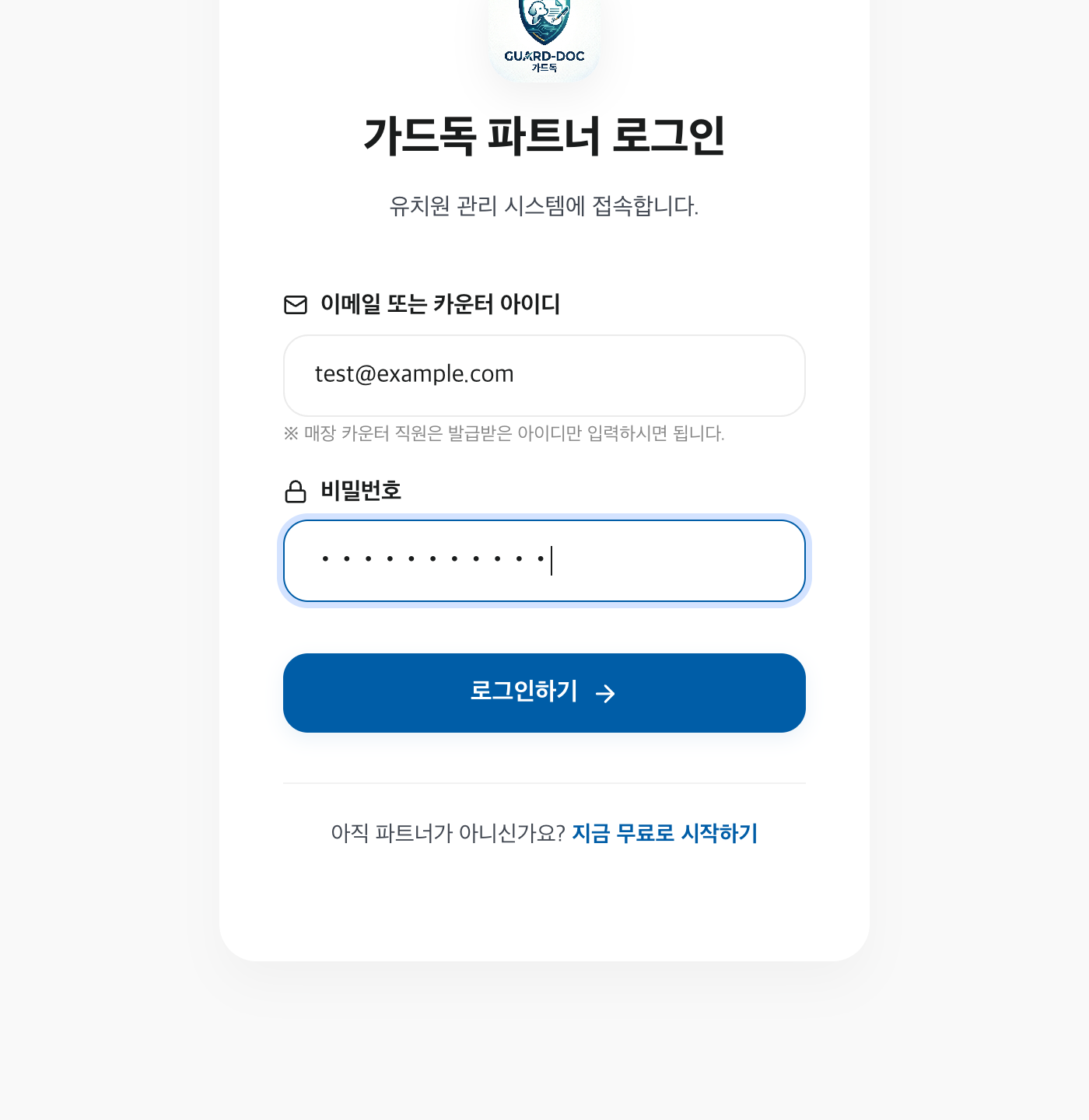
실제 가드독 시스템 로그인 화면과 예약부터 퇴실·행정·급여 정산까지의 일일 표준 운영 흐름입니다.
 1
2
1
2
1장. 계약서 환경 설정 (3p)
상호·위탁관리업 등록번호·맞춤 약관·성수기 정책 설정
2장. 고객/반려견 등록 3대 채널 (4p)
모바일 문진표 링크(국/영문) · 엑셀 업로드 · 수기 등록
3장. 사전 문진표 & AI 특약·접종 판독 (5p)
접종수첩 AI 판독, 노령견 특약, 가드독 AI 면책특약 생성
4장. 호텔 운영 센터 대시보드 관제 (6p)
월간 예약 캘린더, 입실예정·투숙중·퇴실예정·퇴실완료
5장. 단골 재방문 요청 & 미서명 마감 (7p)
재방문 서명요청, 서명대기 3단 분류 및 과거 미서명 마감
6~9장. QR 케어 · 법정인쇄 · 급여 · 보안계정 (8~11p)
모바일 케어룸, 개체관리카드, QR 출퇴근·명세서, 카운터 계정
| 단계 / 시점 | 담당자 | 사용 메뉴 | 핵심 실행 업무 |
|---|---|---|---|
| ① 예약 확정 시 | 원장 / 매니저 | 📋 사전 문진표 |
상단 [접수폼 공유]로 보호자 카톡 초대 ➔ 제출된 문진표에서 [AI 분석] 확인 후 [⚡ 빠른 승인 + 링크복사] 전송 |
| ② 오전 오픈 | 전 스태프 | 🏠 대시보드 |
출퇴근 QR 스캔 후 대시보드에서 오늘 입실/투숙/퇴실 마릿수 확인 및 [🖨️ 일일관리장 인쇄] 후 홀 부착 |
| ③ 반려견 입실 | 카운터 스태프 | 🏠 대시보드 |
도착 즉시 [입실 처리] 클릭 (실제 입실시각 기록 및 객실 배정) ➔ 미서명 고객은 카운터 태블릿으로 즉시 전자서명 |
| ④ 주간 케어 | 케어 스태프 | 📝 케어 기록 (QR) |
객실 문 앞 QR 스캔 ➔ 아침/점심/저녁/투약/식수교체/배변(완식/남김/거부) 터치 기록 ➔ 관리자 케어 기록 관제 연동 |
| ⑤ 퇴실 & 행정 | 매니저 / 원장 | 🐾 계약/고객 관리 |
보호자 픽업 시 [퇴실 처리] 클릭 ➔ 구청 점검 대비 [별지 제37호 개체관리카드] 인쇄 또는 PDF 전자 보관 |
| ⑥ 월말 급여정산 | 원장님 (단독) | 💰 급여 자동정산 |
직원별 실근무시간·주휴수당·3.3% 공제액 자동 산출 확인 ➔ [엑셀 다운로드] 및 [개인별 급여명세서] 교부 |
test@example.com)로 로그인하여 모든 메뉴를 관리하며, 매장 카운터 포스기/태블릿에는 [카운터 공용 계정](예: guarddocdemo_staff)으로 로그인하여 급여·시급 노출을 차단합니다.
1장. 계약서 환경 설정 (사업자 정보 · 개별 약관 · 성수기 정책)
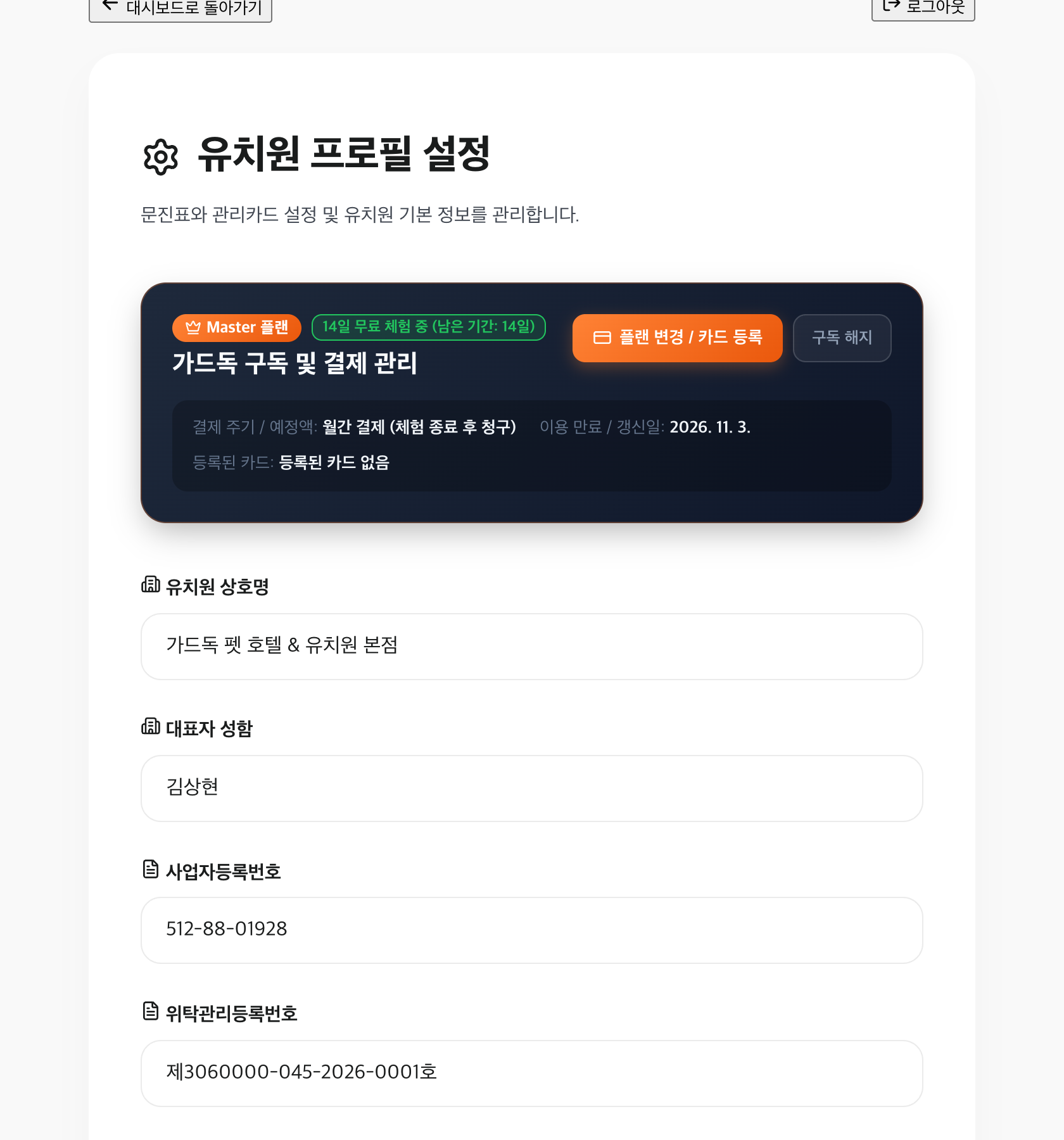
좌측 메뉴 하단 [⚙️ 계약서 환경 설정]에서 상호명, 동물위탁관리업 등록번호, 전용 슬러그, 개별 약관을 설정합니다.
 1
2
3
1
2
3
 4
5
6
4
5
6
플랜 구독 관리 및 [변경사항 저장하기]
현재 이용 중인 플랜(Master 플랜 등)과 다음 결제 예정일을 확인하고, 설정 수정 후 우측의 파란색 [변경사항 저장하기] 버튼을 눌러 즉시 반영합니다.
유치원 상호명 · 대표자 성함 · 연락처 · 사업장 주소 입력
여기 입력된 상호명(예: 가드독 펫 호텔 & 유치원 본점)과 대표자 정보는 보호자에게 발송되는 모바일 문진표 헤더와 전자계약서 상단에 자동으로 표시됩니다.
사업자등록번호 & 동물위탁관리업 등록번호 (법정 필수 정보)
구청에 등록된 위탁관리등록번호(예: 제 3220000-037-2024-0001 호)를 입력해 두면, 동물보호법 시행규칙 법정 개체관리카드 출력 시 자동으로 인쇄됩니다.
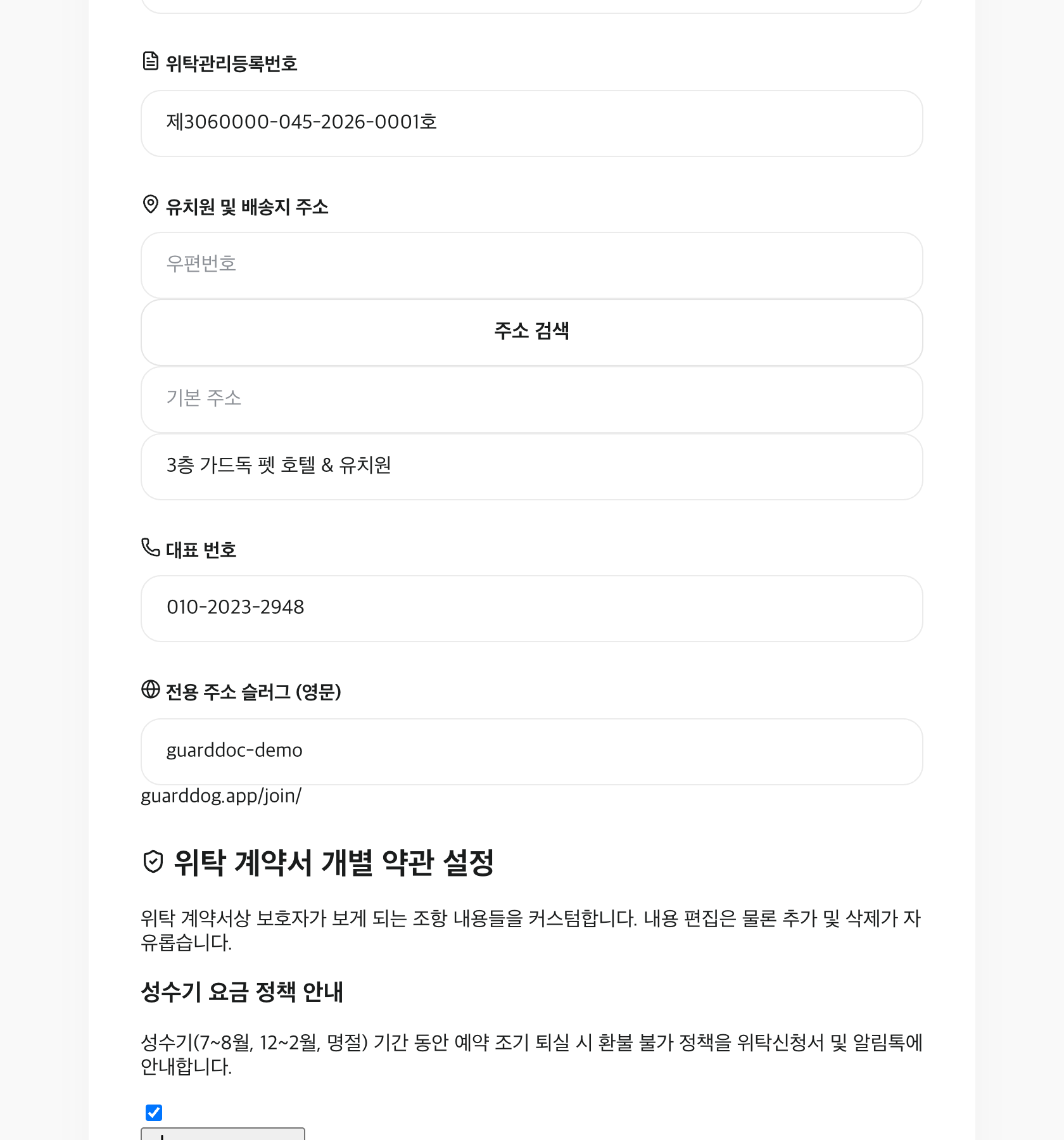
매장 전용 주소 슬러그(Slug) 설정
영문 소문자와 하이픈으로 우리 매장만의 고유 주소(예: guarddoc-demo)를 지정하면, /join/guarddoc-demo 형태의 깔끔한 전용 사전 문진표 링크가 생성됩니다.
위탁 계약서 개별 약관 & ⑥ 성수기 요금 정책 스위치
법률 표준 약관(제1조~제4조) 외에 우리 매장만의 개별 약관(준비물, 픽업 지연 추가금 등)을 자유롭게 수정할 수 있으며, 하단 [성수기 요금 정책 안내] 토글을 켜서 성수기 환불 규정을 계약서에 자동 삽입할 수 있습니다.
2장. 고객 및 반려견 등록 3가지 방법 (모바일 문진표 · 엑셀 · 수기)
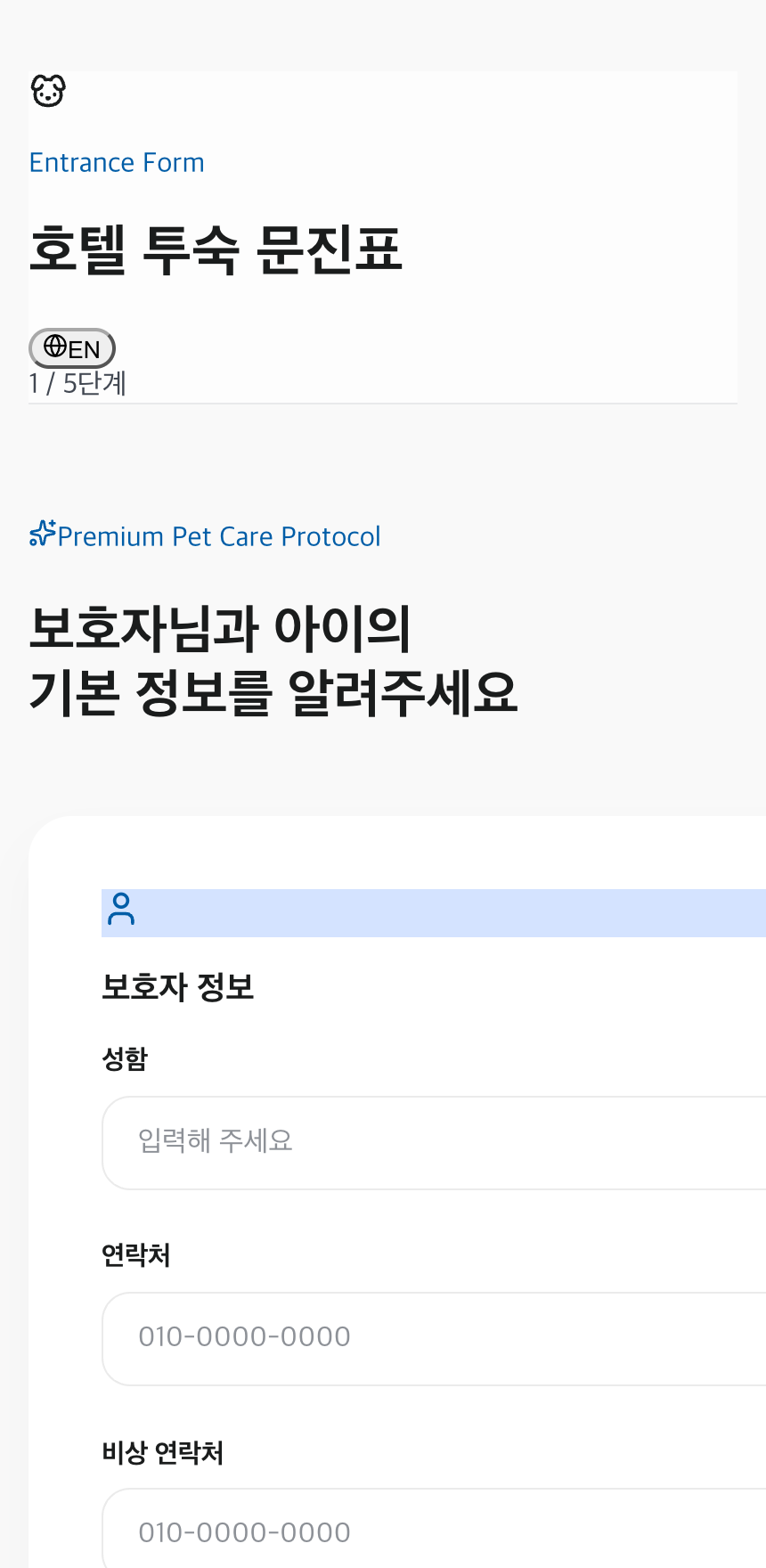
신규 고객 카톡 모바일 문진표 초대(국/영문), 기존 고객 엑셀 일괄 업로드, 현장 수기 등록 화면입니다.
 1
2
1
2
 3
4
5
3
4
5
방법 A. 보호자 모바일 사전 문진표 링크 발송 & 다국어(🌐 EN) 전환
관리자 화면 우측 상단 [🔗 접수폼 공유]를 눌러 카카오톡으로 전송하면 보호자 스마트폰에 5단계 모바일 문진표가 열립니다. 외국인 보호자는 우측 상단의 [🌐 EN] 버튼만 누르면 전체 문진표와 계약서가 즉시 영문(English)으로 전환됩니다.
보호자 정보 · 다견 추가 · 예방접종 수첩 사진 업로드
보호자가 직접 연락처, 비상연락처, 주소(도로명 검색), 반려견 건강 상태(복용약·슬개골·입질 여부), 식사 급여량, 그리고 동물병원 예방접종 수첩 사진을 첨부하여 제출합니다.
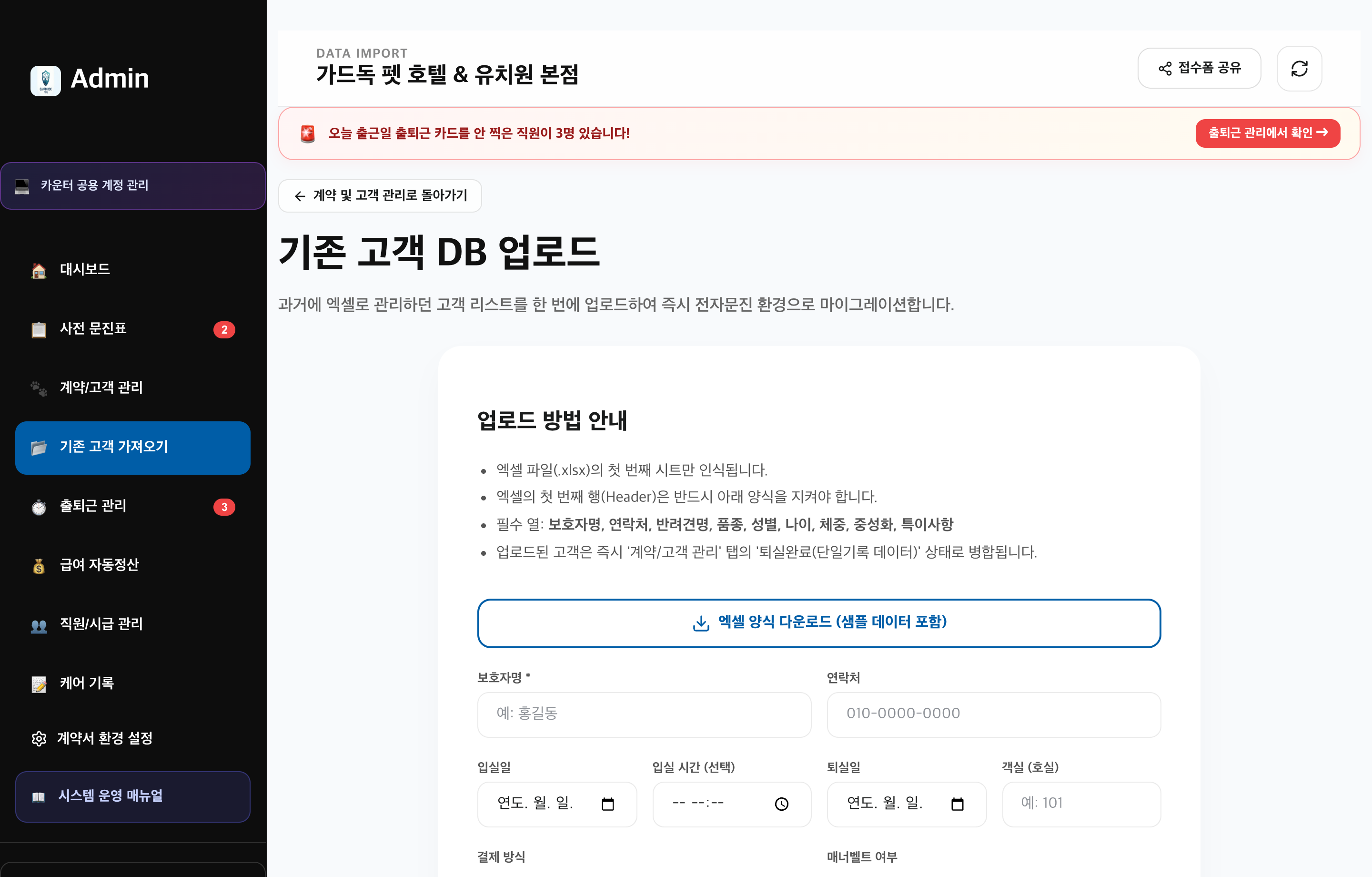
방법 B. 기존 고객 엑셀 일괄 업로드 ([엑셀 양식 다운로드] ➔ ④ [엑셀 파일 업로드])
좌측 메뉴 [📂 기존 고객 가져오기]에서 [엑셀 양식 다운로드]를 받아 기존 수기/엑셀 장부의 단골 명단을 붙여넣고 [엑셀 파일 업로드 (.xlsx, .csv)]로 올리면 수백 명의 단골 DB가 한 번에 이관됩니다.
방법 C. 카운터 현장 수기 등록 (전화 예약 · 워크인 · 어르신 고객)
스마트폰 작성이 어려운 고객은 화면 하단 [수기 등록] 폼에서 보호자 성함, 연락처, 반려견 정보, 입·퇴실 일정을 직접 입력하여 즉시 등록할 수 있습니다.
3장. 사전 문진표 심사 & 가드독 AI 스마트 분석 리포트
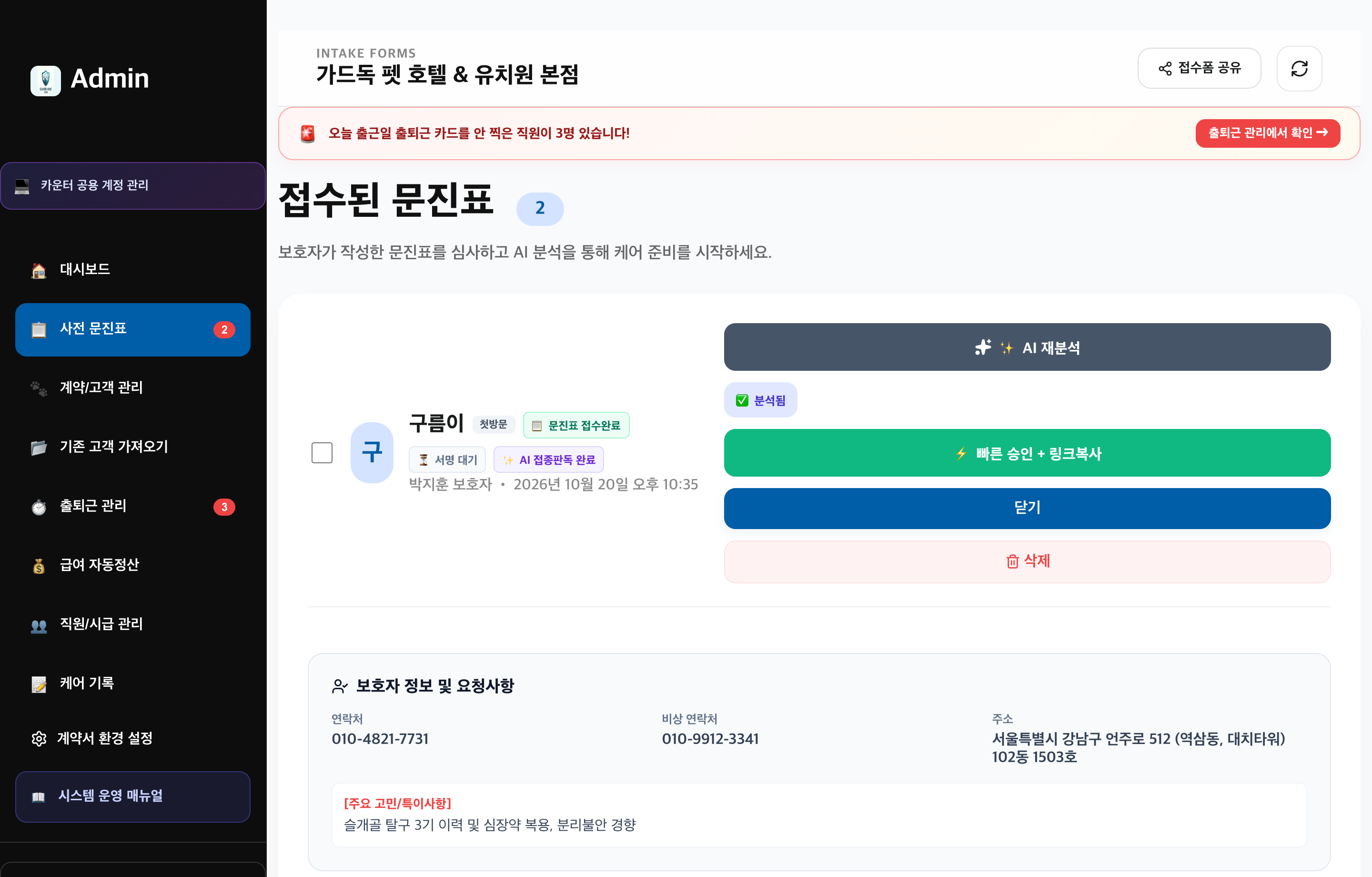
접수된 문진표의 건강·성향 데이터를 AI가 분석하여 안전 등급, 맞춤 면책 특약, 접종 판독, 노령견 특약을 생성합니다.
 1
2
3
4
1
2
3
4
 5
6
7
5
6
7
다견 가정 문진표 체크박스 병합 & ② [✨ AI 접종판독 완료] 확인
보호자가 강아지 여러 마리의 문진표를 각각 제출한 경우 좌측 체크박스(①)를 선택해 하나의 다견 계약서로 병합할 수 있습니다. 수첩/차트 사진을 등록하면 AI가 5대 백신 접종 이력을 자동 판독하여 [✨ AI 접종판독 완료](②) 배지를 표시합니다.
[✨ AI 분석 / AI 재분석] 실행 및 ④ [⚡ 빠른 승인 + 링크복사]
[AI 분석](③)을 누르면 AI가 문진표를 정밀 심사합니다. 확인이 끝난 문진표는 초록색 [⚡ 빠른 승인 + 링크복사](④) 버튼을 누르면 즉시 정식 계약으로 승인되면서 보호자 카톡에 붙여넣을 전자서명 링크가 복사됩니다.
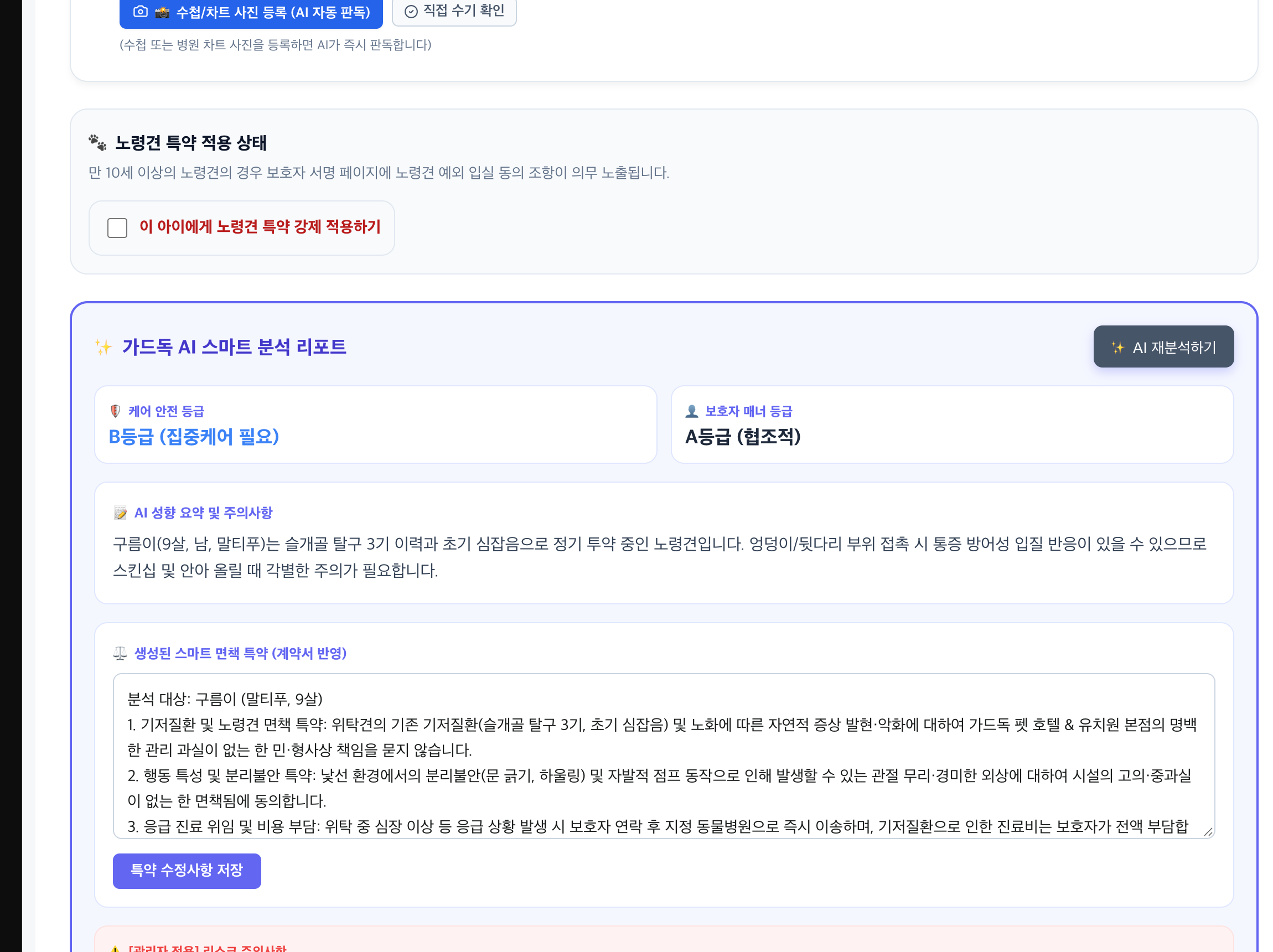
[🐾 이 아이에게 노령견 특약 강제 적용하기] 체크박스
만 10세 이상 노령견은 자동 적용되며, 7~9세 아이 중 심장약 복용·기저질환이 있는 경우 [이 아이에게 노령견 특약 강제 적용하기](⑤)를 체크하면 보호자 서명 페이지에 노령견 예외 입실 동의 체크란이 의무 노출됩니다.
가드독 AI 스마트 분석 리포트 & ⑦ [특약 수정사항 저장]
케어 안전 등급(예: B등급 집중케어 필요), 보호자 매너 등급(A등급), AI 성향 요약과 함께 전자계약서에 반영될 [⚖️ 생성된 스마트 면책 특약](⑥)이 자동 작성됩니다. 문구를 다듬은 뒤 [특약 수정사항 저장](⑦)을 누르면 계약서에 그대로 인쇄됩니다.
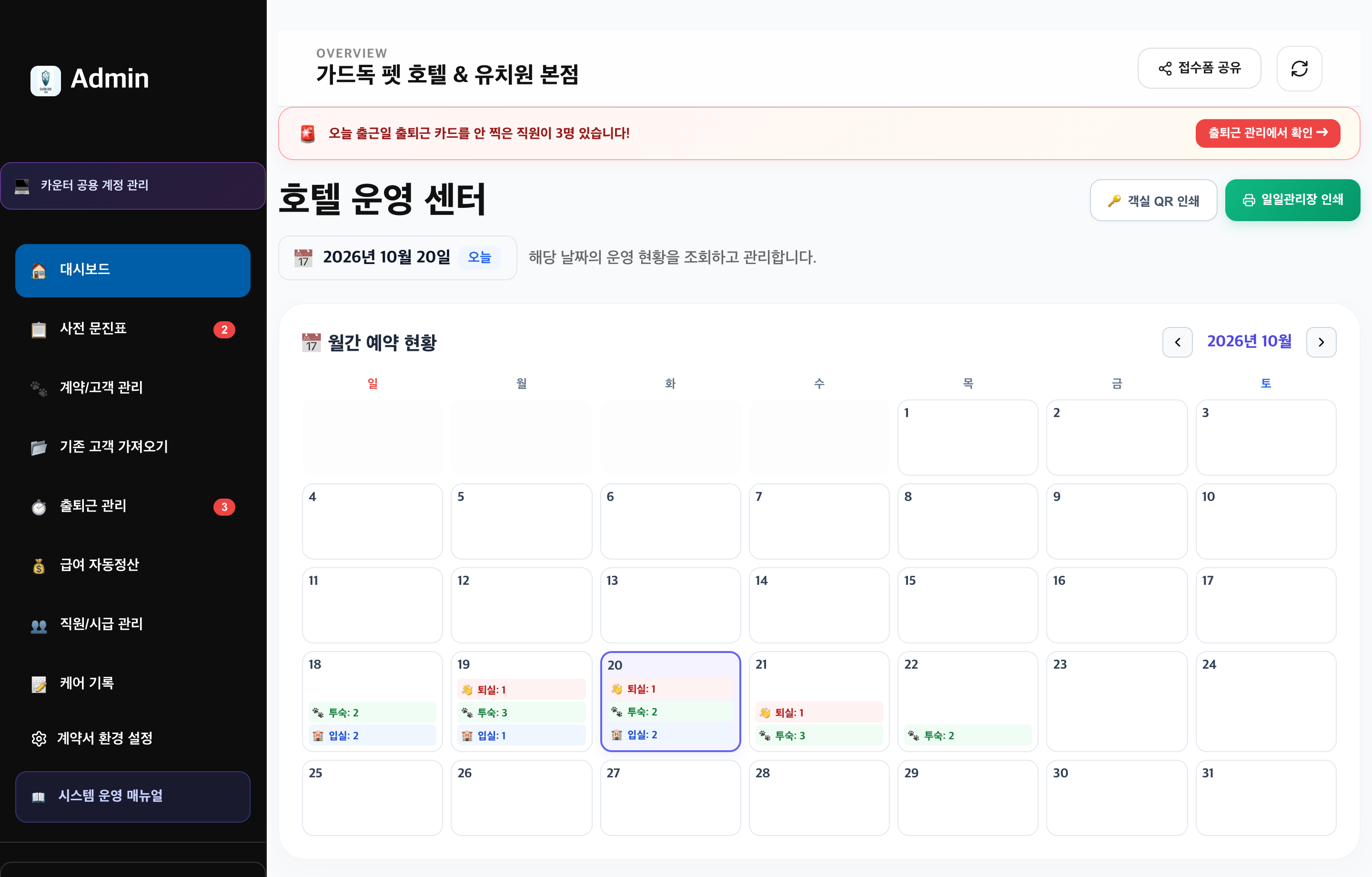
4장. 호텔 운영 센터 대시보드 & 실시간 입·퇴실 관제
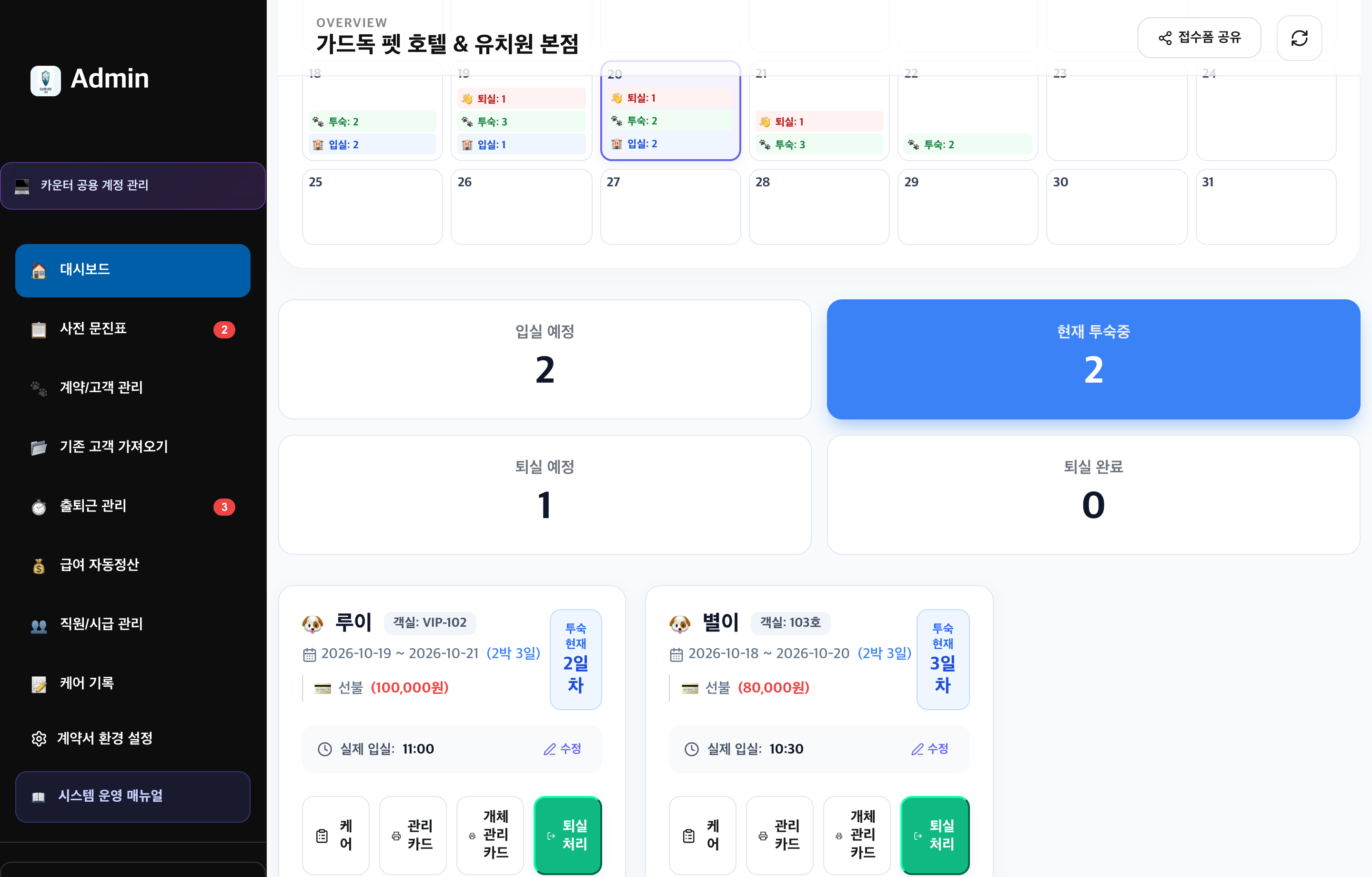
월간 예약 캘린더와 하단 4단 탭(입실 예정 · 현재 투숙중 · 퇴실 예정 · 퇴실 완료)으로 오늘 매장을 실시간 관제합니다.
1
2
3
 4
5
6
4
5
6
출퇴근 미체크 실시간 경고 배너 & ② [🔑 객실 QR 인쇄] · [🖨️ 일일관리장 인쇄]
대시보드 최상단에는 오늘 출근일인데 출퇴근 카드를 안 찍은 직원이 있으면 즉시 빨간 경고 배너(①)가 뜹니다. 우측의 [🔑 객실 QR 인쇄]와 [🖨️ 일일관리장 인쇄](②) 버튼으로 현장 필수 인쇄물을 원클릭 출력할 수 있습니다.
월간 예약 현황 캘린더 (입실 · 투숙 · 퇴실 마릿수 한눈에 보기)
달력의 각 날짜 칸에 👋 퇴실, 🐾 투숙, 🏨 입실 마릿수가 색상별 배지로 표시됩니다. 원하는 날짜(③)를 클릭하면 아래 리스트가 해당 날짜의 운영 현황으로 즉시 전환됩니다.
4단 실시간 운영 탭 ([입실 예정] · [현재 투숙중] · [퇴실 예정] · [퇴실 완료])
선택한 날짜 기준으로 오늘 들어올 아이(입실 예정), 현재 매장에 머물고 있는 아이(현재 투숙중, 몇 박 중 몇 일차인지 자동 표시), 오늘 집에 가는 아이(퇴실 예정)가 자동으로 분류됩니다.
현장 카드 원클릭 액션 ([입실시간 수정] · [🖨️ 현장 케어시트] · ⑥ [퇴실 처리] · [계약서 보기])
각 반려견 카드에서 배정된 호실(예: VIP-102호), 결제 상태(결제완료/선불, 미결제/후불), 미서명 여부를 즉시 확인하고, [🖨️ 현장 케어시트](⑤) 출력 및 [퇴실 처리](⑥)를 한 화면에서 실행합니다.
5장. 계약/고객 통합 관리 (재방문 3초 서명요청 & 미서명 관제)
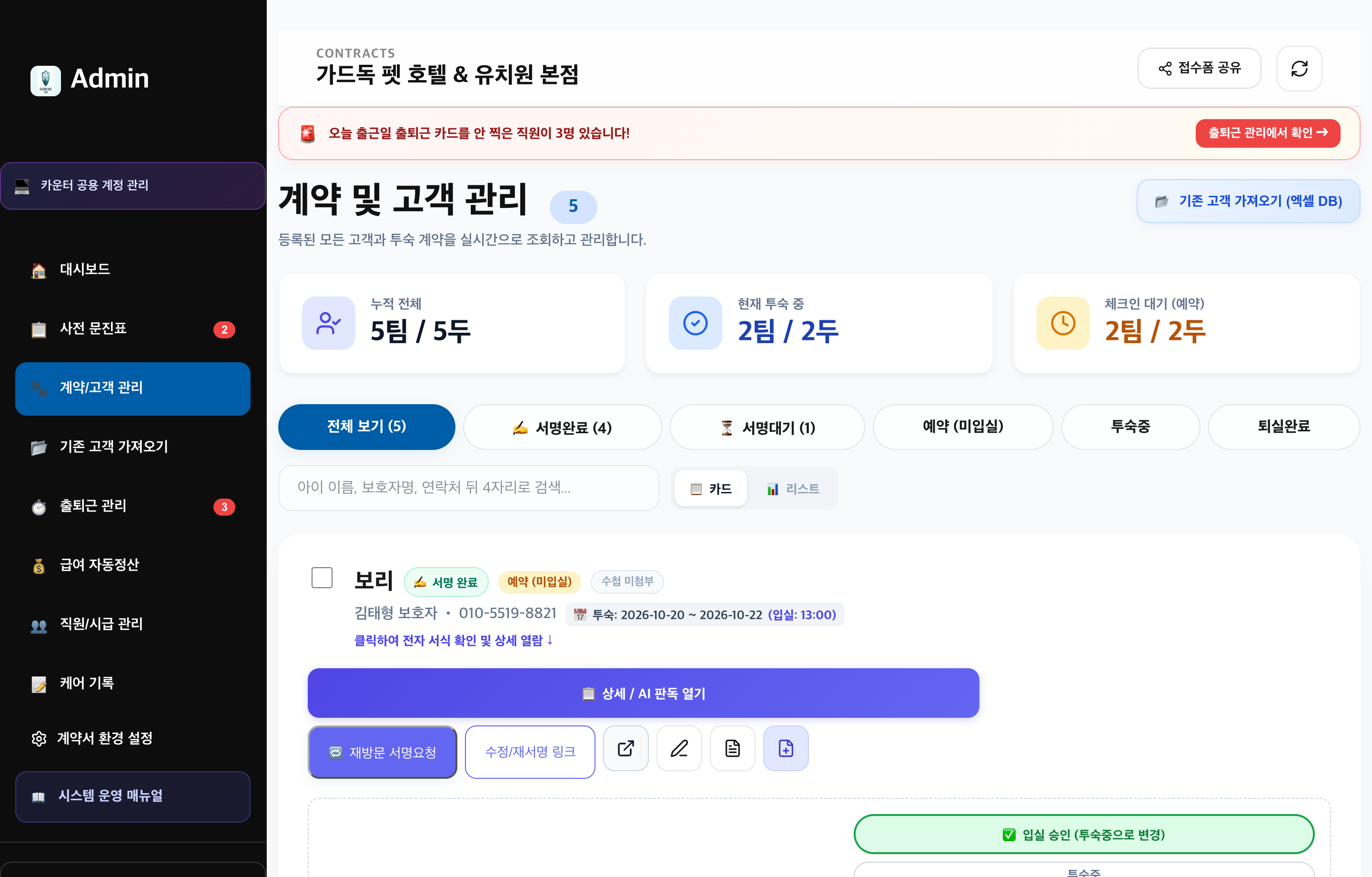
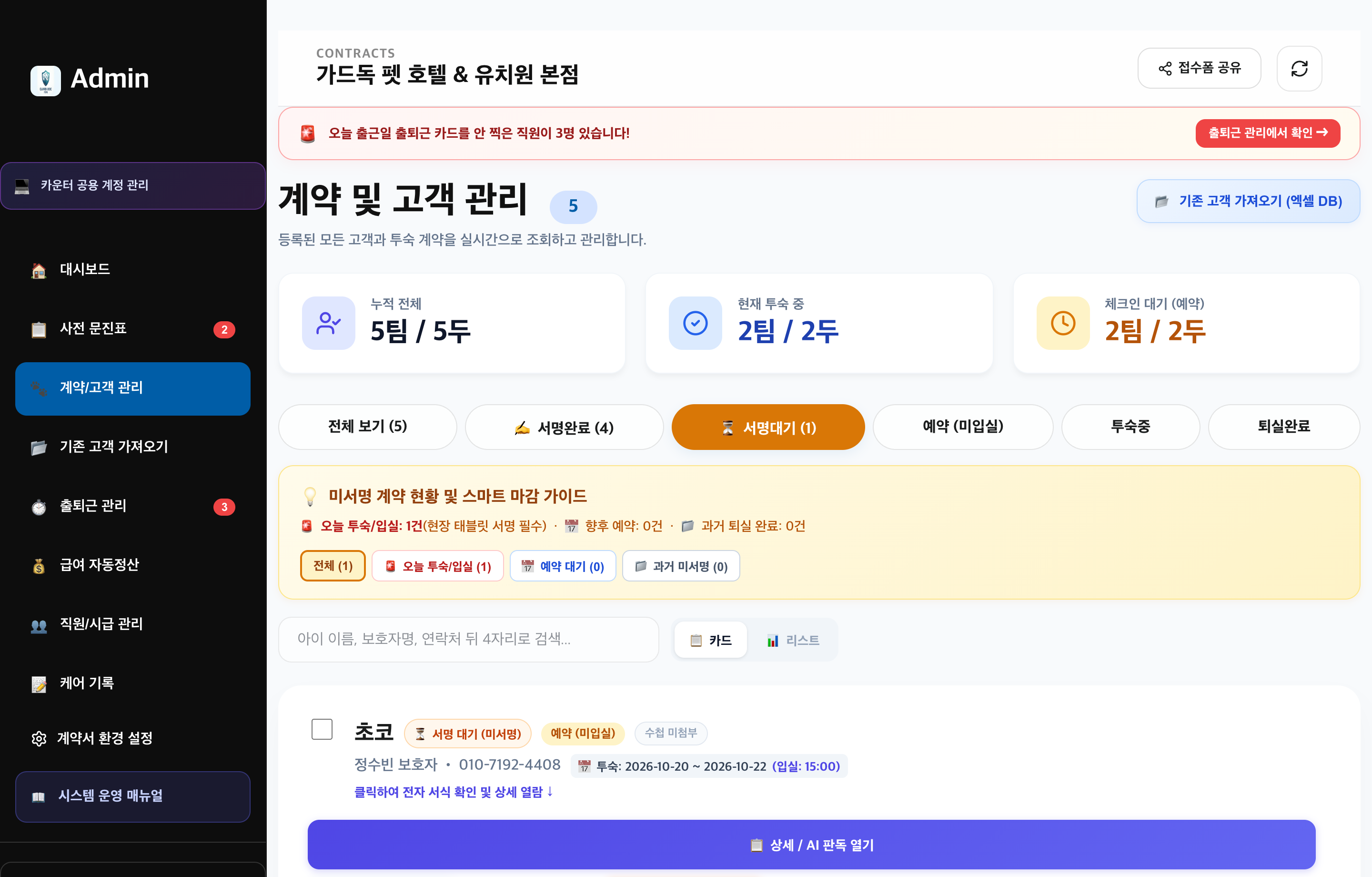
[🐾 계약/고객 관리] 탭에서 전체 계약 검색, 단골 재방문 서명요청, 서명대기(미서명) 3단 분류 관제를 수행합니다.
 1
2
3
1
2
3
 4
5
6
4
5
6
검색창 & 상태 필터 ([전체 보기] · [서명완료] · [서명대기])
보호자 성함, 반려견 이름, 연락처 뒷자리로 0.1초 만에 고객을 검색할 수 있으며, 우측의 상태 필터 버튼(①)으로 서명 완료 건과 서명 대기(미서명) 건을 즉시 모아볼 수 있습니다.
단골 고객 재방문 시: [🔁 재방문 서명요청] & ③ [수정/재서명 링크] · [개체관리카드]
한 번이라도 방문했던 단골 고객은 문진표를 다시 작성할 필요가 없습니다. 보라색 [🔁 재방문 서명요청](②)을 누르면 기존 반려견 정보와 특이사항이 그대로 복제되어 이번 입·퇴실 일정만 지정해 3초 만에 서명 링크를 보낼 수 있습니다. 우측 아이콘(③)으로 현장 케어시트와 법정 개체관리카드도 즉시 출력합니다.
[💡 미서명 계약 현황 및 스마트 마감 가이드] 3단 자동 분류
서명대기 탭을 누르면 미서명 건이 ① 오늘 투숙/입실(빨간색), ② 예약 대기(파란색), ③ 과거 미서명(회색)으로 자동 분류됩니다. 이미 퇴실일이 지난 과거 미서명 건이 있을 때는 우측에 [과거 미서명 일괄 마감] 버튼이 활성화되어 1초 만에 정리할 수 있습니다.
미서명 고객 전용 액션: [💬 서명독려 카톡/문자] & ⑥ [✅ 오프라인 서명 확인]
아직 서명하지 않은 보호자에게는 노란색 [💬 서명독려 카톡/문자](⑤)로 정중한 서명 안내 링크를 발송하거나, 현장에서 종이/구두 동의를 마친 경우 초록색 [✅ 오프라인 서명 확인](⑥)을 눌러 즉시 서명 완료로 마감합니다.
6장. 현장 모바일 QR 케어룸 & 실시간 케어 기록 관제
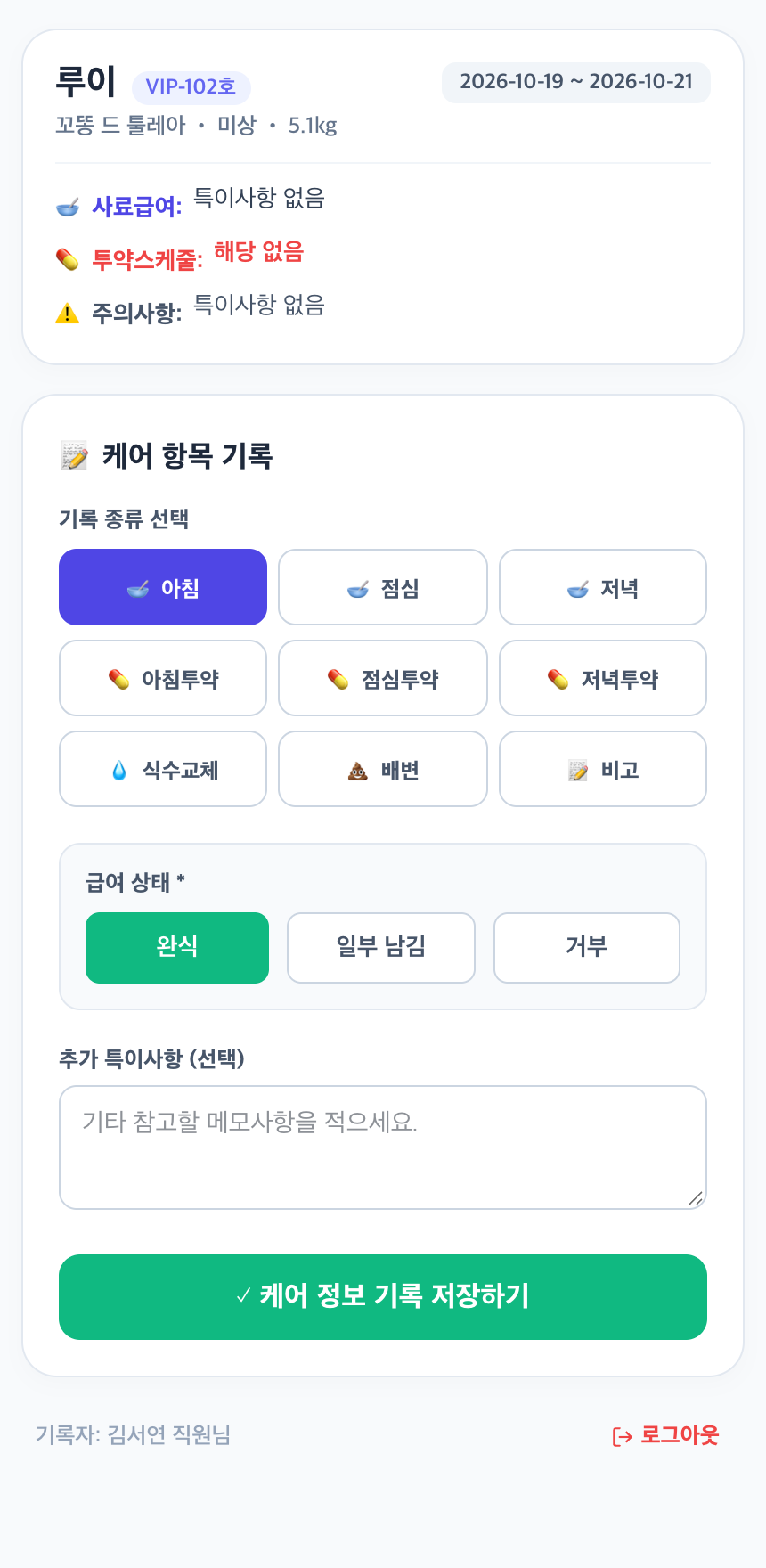
직원이 스마트폰으로 객실 QR을 스캔해 식사·투약·배변을 기록하면 관리자 [📝 케어 기록] 탭에 실시간 동기화됩니다.
 1
2
3
1
2
3
 4
5
4
5
 6
7
6
7
반려견 전용 모바일 케어창 (`/care/[토큰]`) & 주의사항 확인
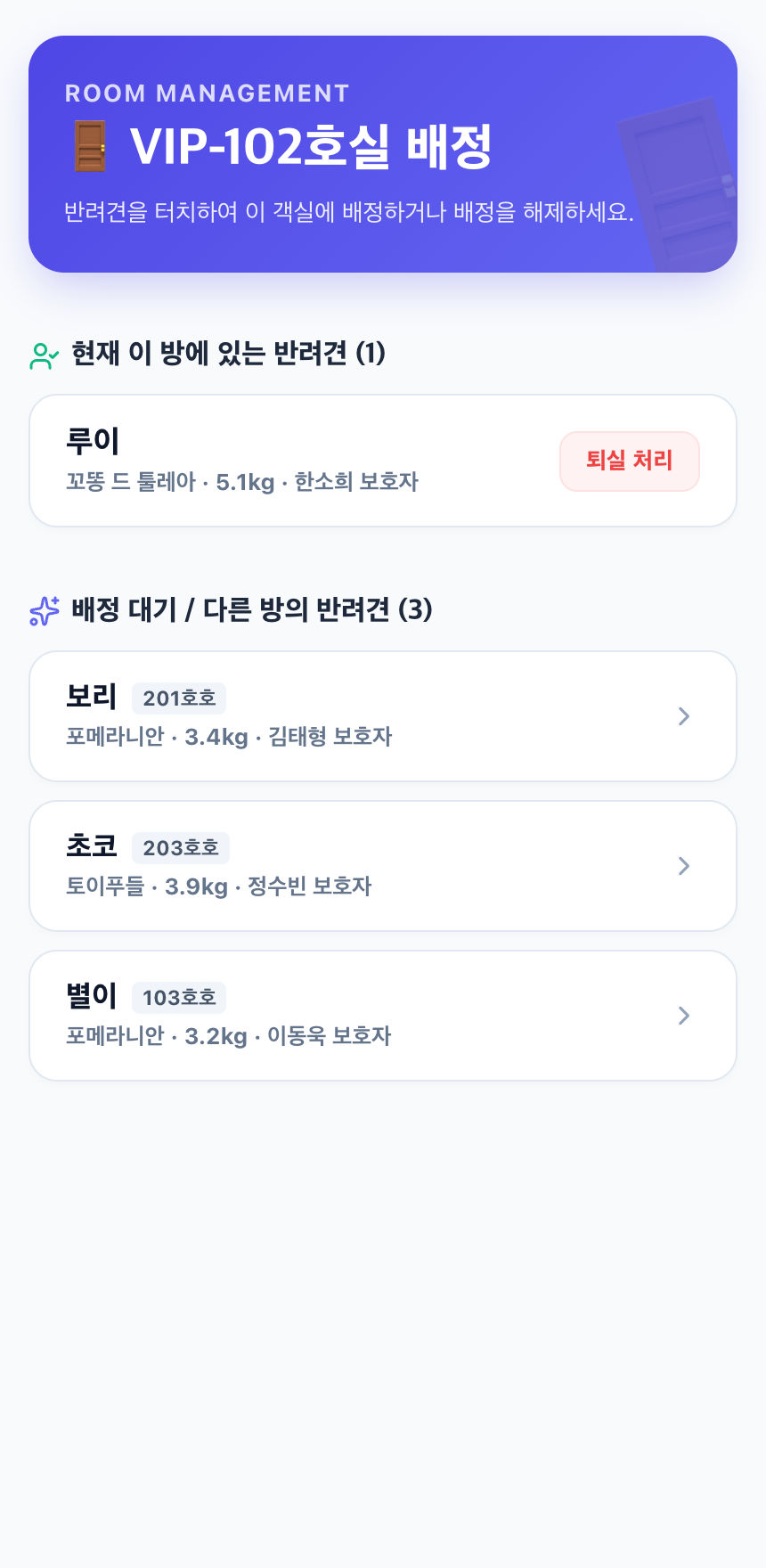
현장 케어시트 또는 객실 QR을 스마트폰으로 스캔하면 현재 투숙 중인 아이(예: 루이 · VIP-102호)의 모바일 케어창이 열립니다. 우측 상단 [호실 변경](①)으로 이동 배정이 가능하며, 보호자가 입력한 특이사항·복용약·식사 가이드가 화면에 바로 표시됩니다.
원터치 케어 항목 선택 (아침/점심/저녁/투약/식수교체/배변) & ③ 상태 기록
직원은 6가지 케어 아이콘(②) 중 항목을 터치하고, [완식 / 일부남김 / 거부](③) 상태와 특이사항 메모, 담당 직원 이름을 선택해 3초 만에 기록을 저장합니다.
객실 문 앞 고정 QR (`/care/room`) 스캔을 통한 호실 배정 관리
각 호텔 룸 문 앞에 붙여둔 고정 객실 QR을 찍으면 해당 호실(예: VIP-102호실)에 현재 배정된 강아지(④)를 확인해 바로 케어 일지를 쓰거나, 아래 [새로 배정하기](⑤) 목록에서 다른 투숙견을 해당 방에 즉시 배정할 수 있습니다.
관리자 [📝 케어 기록] 탭에서 실시간 타임라인 & 담당자 실명 확인
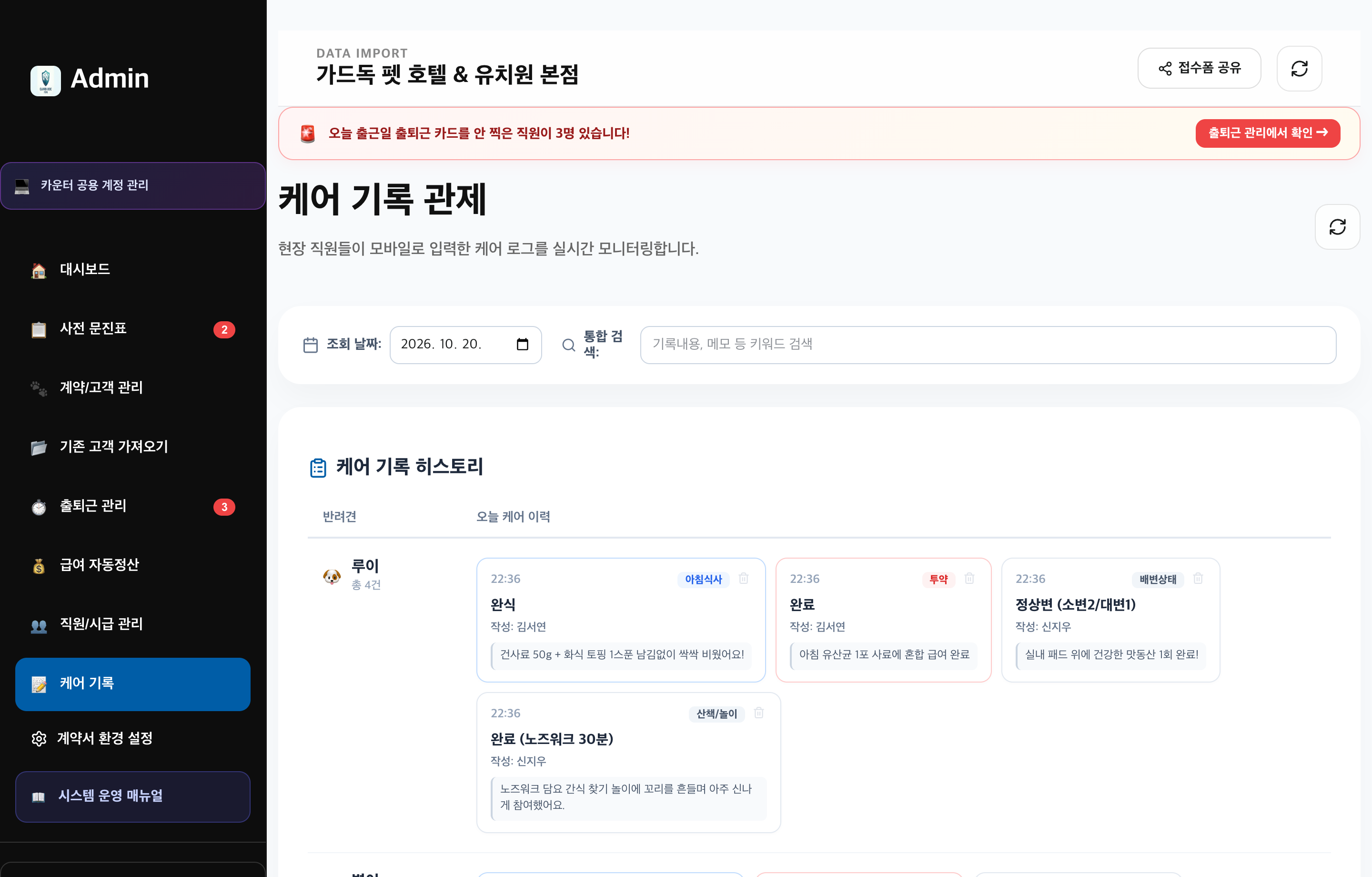
현장 직원이 모바일로 저장한 모든 기록은 관리자 [케어 기록 관제] 화면(⑥, ⑦)에 실시간으로 집계되어, 몇 시 몇 분에 어떤 직원(예: 담당: 김서연)이 밥과 약을 챙겼는지 한눈에 파악하고 보호자 브리핑에 활용할 수 있습니다.
7장. 동물보호법 법정 개체관리카드 & 현장 일일 케어 기록지 인쇄
구청 점검 필수 서류인 [별지 제37호서식 개체관리카드]와 현장 클립보드 부착용 [일일 케어 기록지] 실제 출력 화면입니다.
 1
2
3
1
2
3
 4
5
6
4
5
6
동물보호법 시행규칙 [별지 제37호서식] 개체관리카드 원클릭 [🖨️ 인쇄하기]
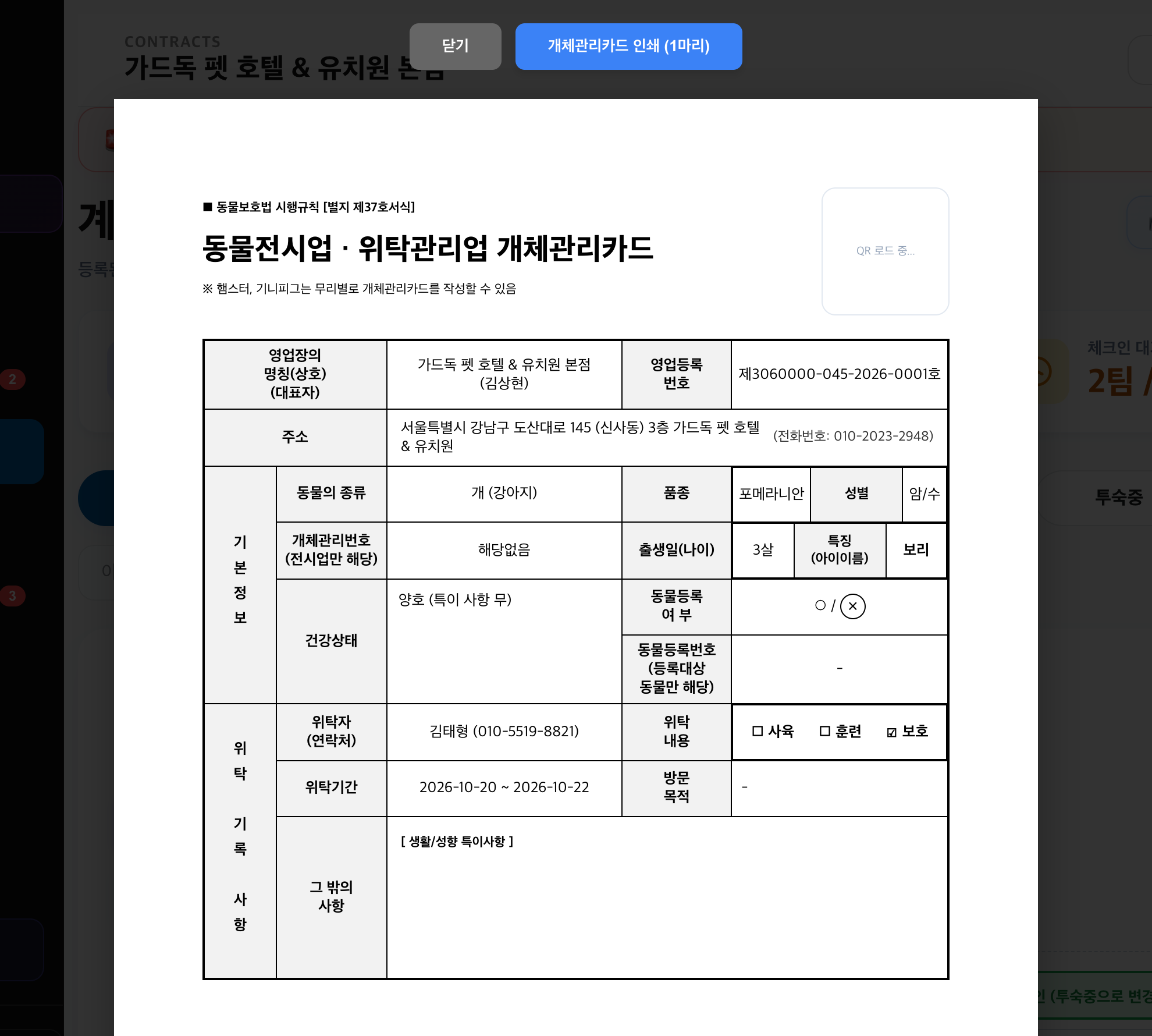
계약/고객 관리 탭에서 문서 아이콘을 누르면 지자체 동물보호과 점검용 공식 동물전시업·위탁관리업 개체관리카드 모달이 열립니다. 상단 보라색 [🖨️ 인쇄하기](①)를 누르면 A4 규격에 딱 맞게 즉시 출력되거나 PDF로 저장됩니다.
업체 정보 · 소유자(보호자) 인적사항 · ③ 개체정보 및 위탁기간 자동 완성
환경 설정에 등록한 상호명·위탁관리업 등록번호(②)와 보호자가 모바일로 작성한 성명·연락처·주소, 반려견 품종·나이·몸무게·특이사항·위탁기간(③)이 수기 작성 없이 100% 자동으로 채워집니다.
매일 아침 엑셀 수기 작업을 없애주는 [🖨️ 현장 시트 인쇄하기]
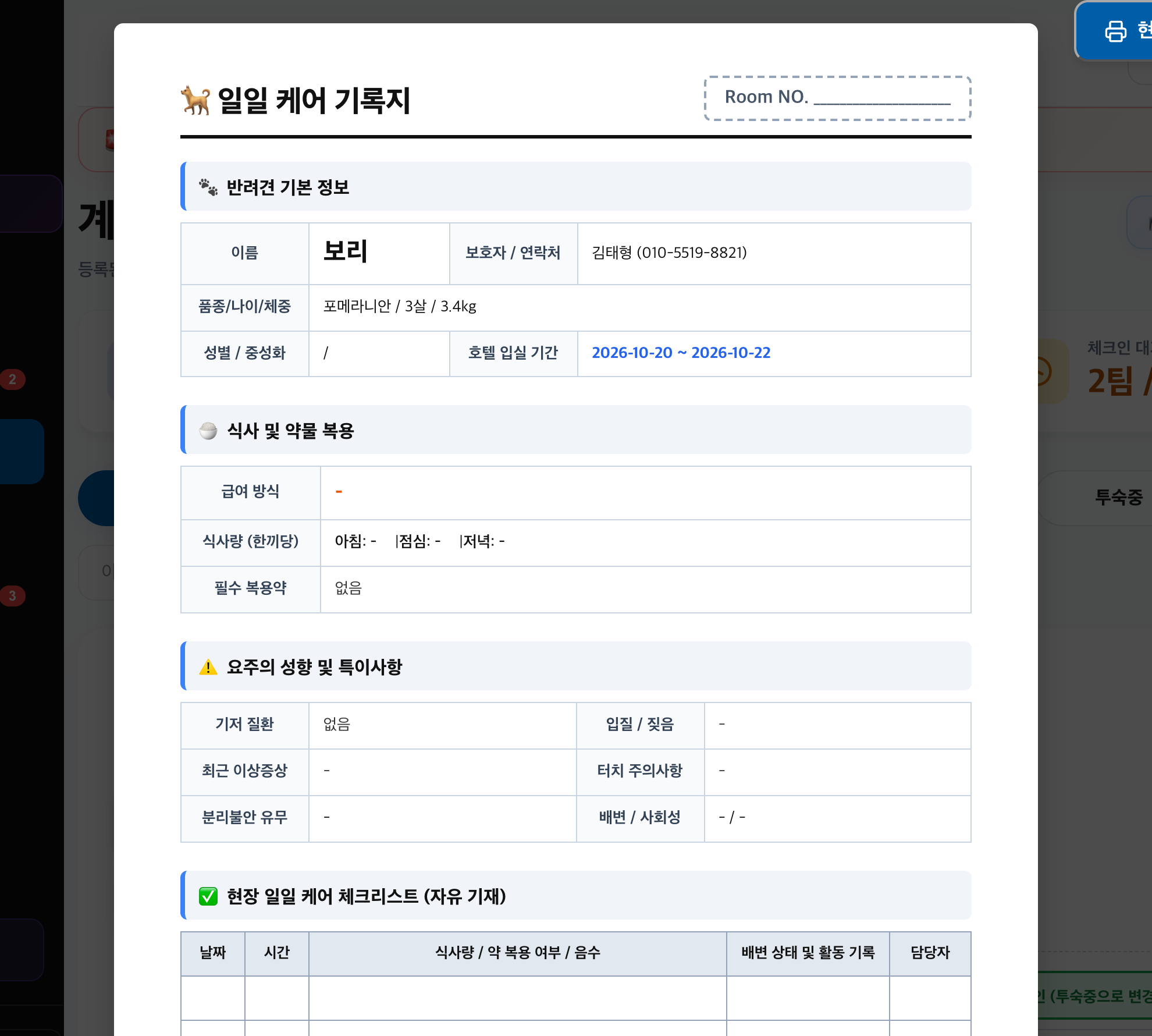
대시보드나 계약관리에서 [🖨️ 현장 케어시트] 버튼을 누르면 해당 반려견의 일일 케어 기록지 모달이 열립니다. 파란색 [🖨️ 현장 시트 인쇄하기](④)를 눌러 호텔 방문 앞이나 클립보드에 꽂아두세요.
모바일 연동 전용 QR 코드 내장 & ⑥ 시간대별 체크리스트 표
일일 케어 기록지 우측 상단에는 해당 반려견 전용 케어 QR 코드(⑤)가 함께 인쇄되어 있어, 종이 시트에 수기로 체크(⑥)하거나 스마트폰으로 QR을 찍어 전자 기록으로 남기는 하이브리드 운영이 가능합니다.
8장. 직원/시급 관리 · QR 출퇴근 · 급여 & 주휴수당 자동 정산
직원 근로조건 설정, 매장 QR 출퇴근 기록, 주휴수당 자동 산출 및 개인별 급여명세서 실제 화면입니다.
 1
2
1
2
 3
4
3
4
 5
6
5
6
 7
8
7
8
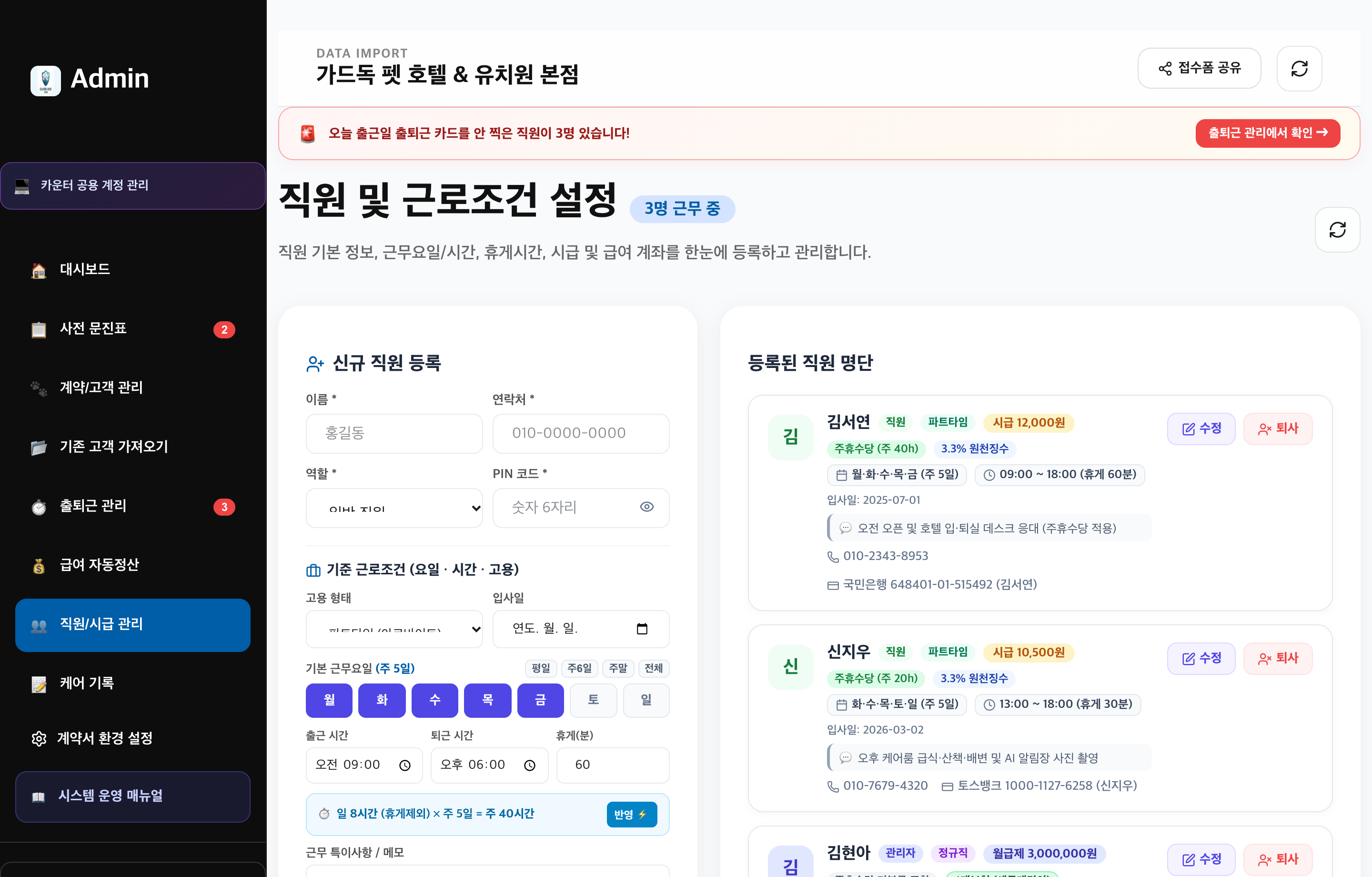
[직원/시급 관리] 신규 직원 등록 & ② 근무요일·시급·세금유형·PIN 설정
좌측 폼(①)에서 직원 이름, 직책, 시급(또는 월급), 세금 공제 방식(3.3% 프리랜서 / 4대보험 / 세금 미공제), 출퇴근 인증용 PIN 4자리, 정규 출근 요일(월~일) 및 근무시간을 등록하면 우측 직원 명단(②)에 즉시 반영됩니다.
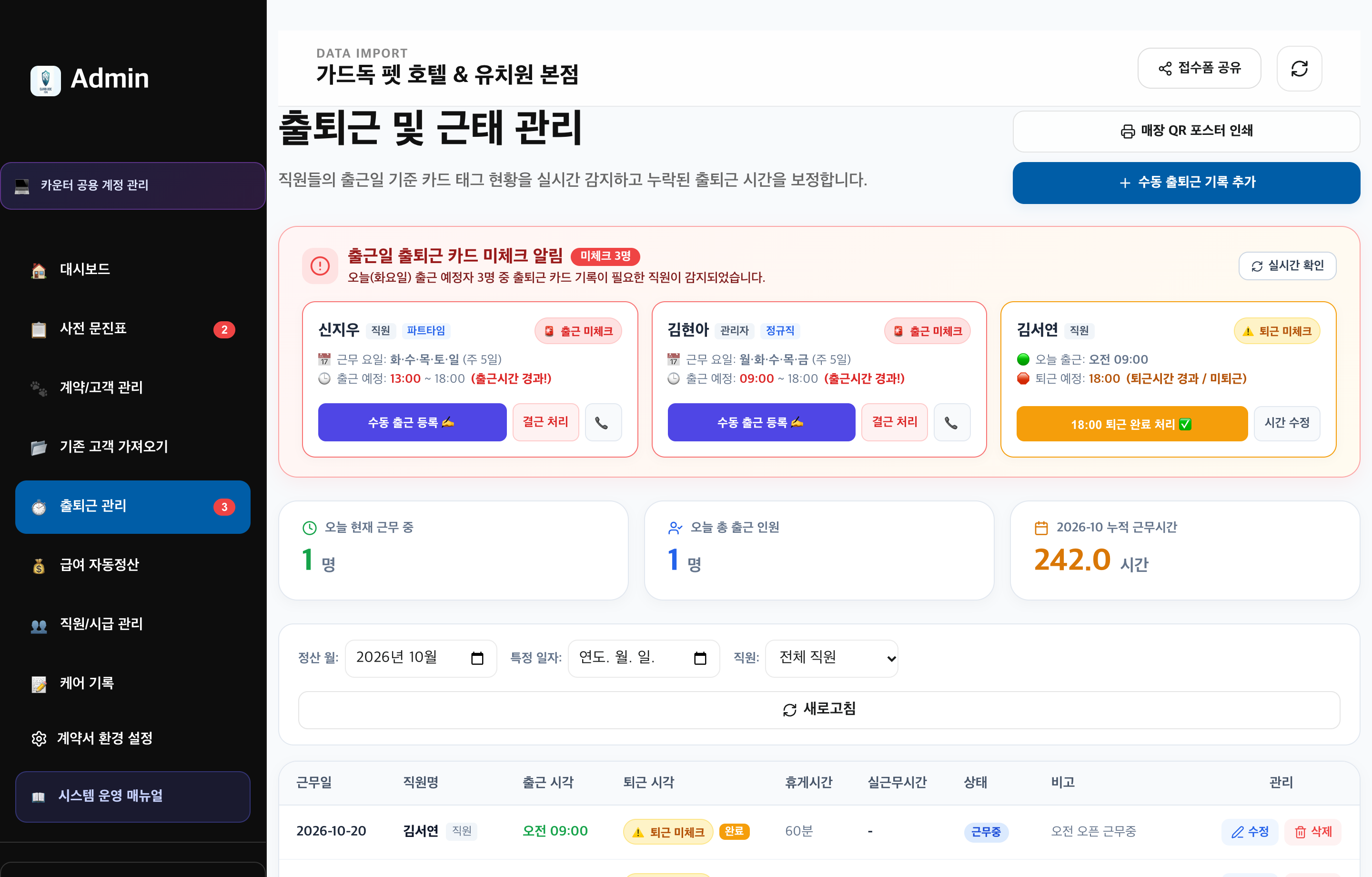
[출퇴근 관리] 매장 QR 포스터 인쇄 & ④ 출퇴근 미체크 자동 감지 · 수동 보정
우측 상단 [🖨️ 매장 QR 포스터 인쇄](③)로 출퇴근 QR을 출력해 매장에 부착하세요. 정규 출근일에 카드를 안 찍은 직원은 상단 빨간 알림 박스(④)에 즉시 표시되며, [+ 수동 출퇴근 기록 추가]로 누락된 시간을 보정할 수 있습니다.
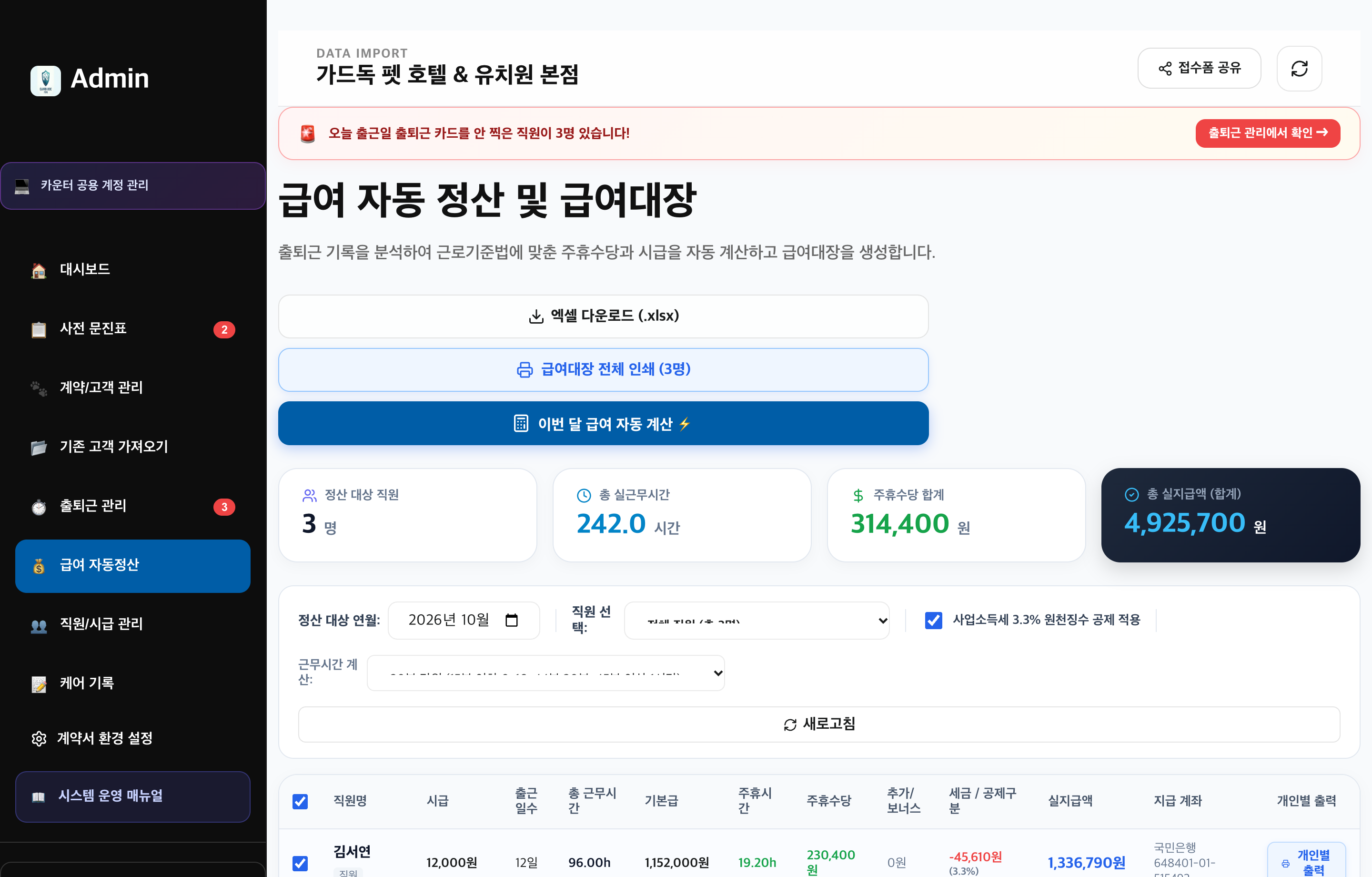
[급여 자동정산] 실근무시간 · 주휴수당 · 실지급액 자동 계산 & [엑셀 다운로드]
선택한 귀속월의 총 실근무시간, 주 15시간 이상 근무 시 발생하는 법정 주휴수당 합계(⑤), 세금 공제 후 총 실지급액이 1원 단위까지 자동 계산됩니다. 우측 상단 [📥 엑셀 다운로드]로 세무사 제출용 급여대장을 즉시 내려받습니다.
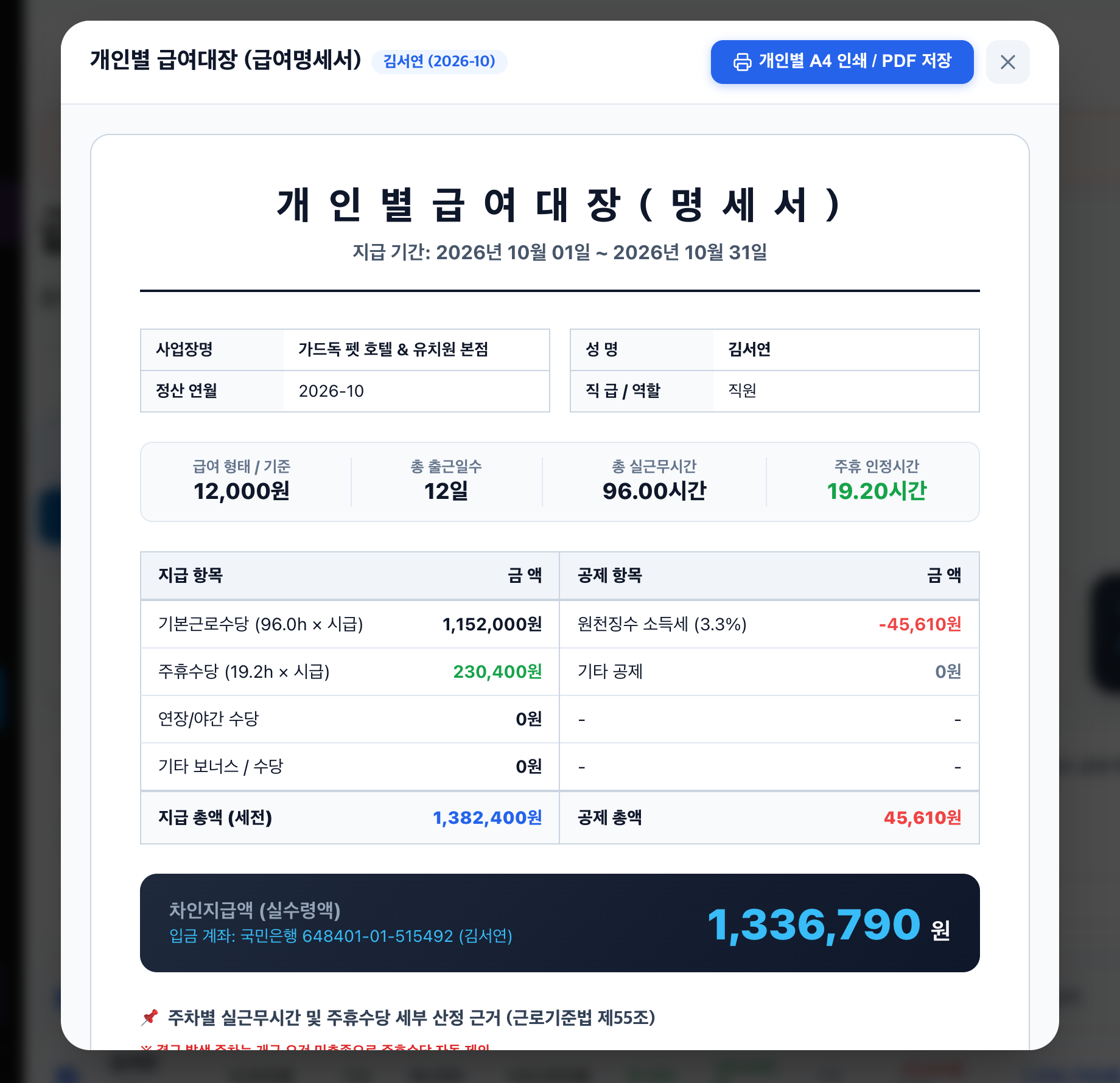
[명세서 보기] 클릭 ➔ ⑦ 개인별 급여명세서 & ⑧ 주차별 주휴수당 산정 근거 인쇄
직원 우측의 [📄 명세서 보기](⑥)를 누르면 기본급·주휴수당·공제액·차인지급액(⑦)과 함께 1~5주차별 실제 근무시간 및 주휴수당 발생 여부(산정 근거)(⑧)가 상세히 적힌 급여명세서를 인쇄·교부할 수 있습니다.
9장. 매장 카운터 공용 계정 보안 운영 & 직원 모바일 출퇴근
카운터 포스기/태블릿에서 직원 시급·급여 노출을 원천 차단하는 [카운터 공용 계정]과 [모바일 QR 출퇴근] 실제 화면입니다.
 1
2
3
1
2
3
 4
5
4
5
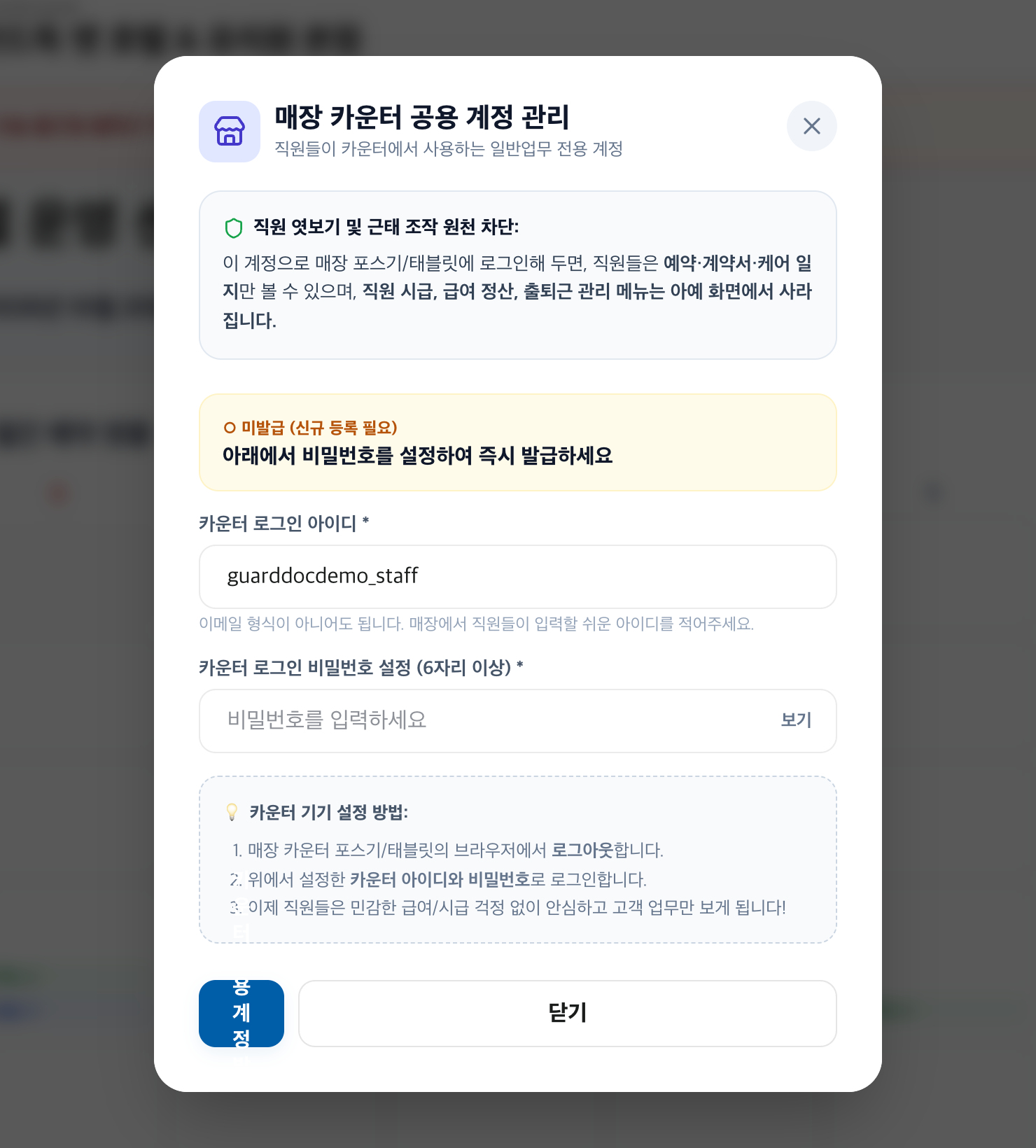
직원 엿보기 및 근태 조작 원천 차단 (좌측 상단 [💻 카운터 공용 계정 관리])
원장님 계정으로 매장 카운터 PC/태블릿에 로그인해 두면 직원들이 동료의 시급·급여를 열람하거나 본인의 출퇴근 기록을 임의로 수정할 위험이 있습니다. [카운터 공용 계정 관리](①)로 로그인하면 직원 시급, 급여 정산, 출퇴근 관리 메뉴가 아예 화면에서 사라지고 예약·계약서·케어 업무만 노출됩니다.
카운터 로그인 아이디 지정 & ③ 비밀번호 설정 (즉시 발급 / 변경)
이메일 형식이 아닌 쉬운 아이디(예: guarddocdemo_staff)(②)와 6자리 이상 비밀번호(③)를 입력해 즉시 발급합니다. 직원 퇴사 시 원장님 스마트폰에서 비밀번호만 변경하면 기존 카운터 접속을 1초 만에 차단할 수 있습니다.
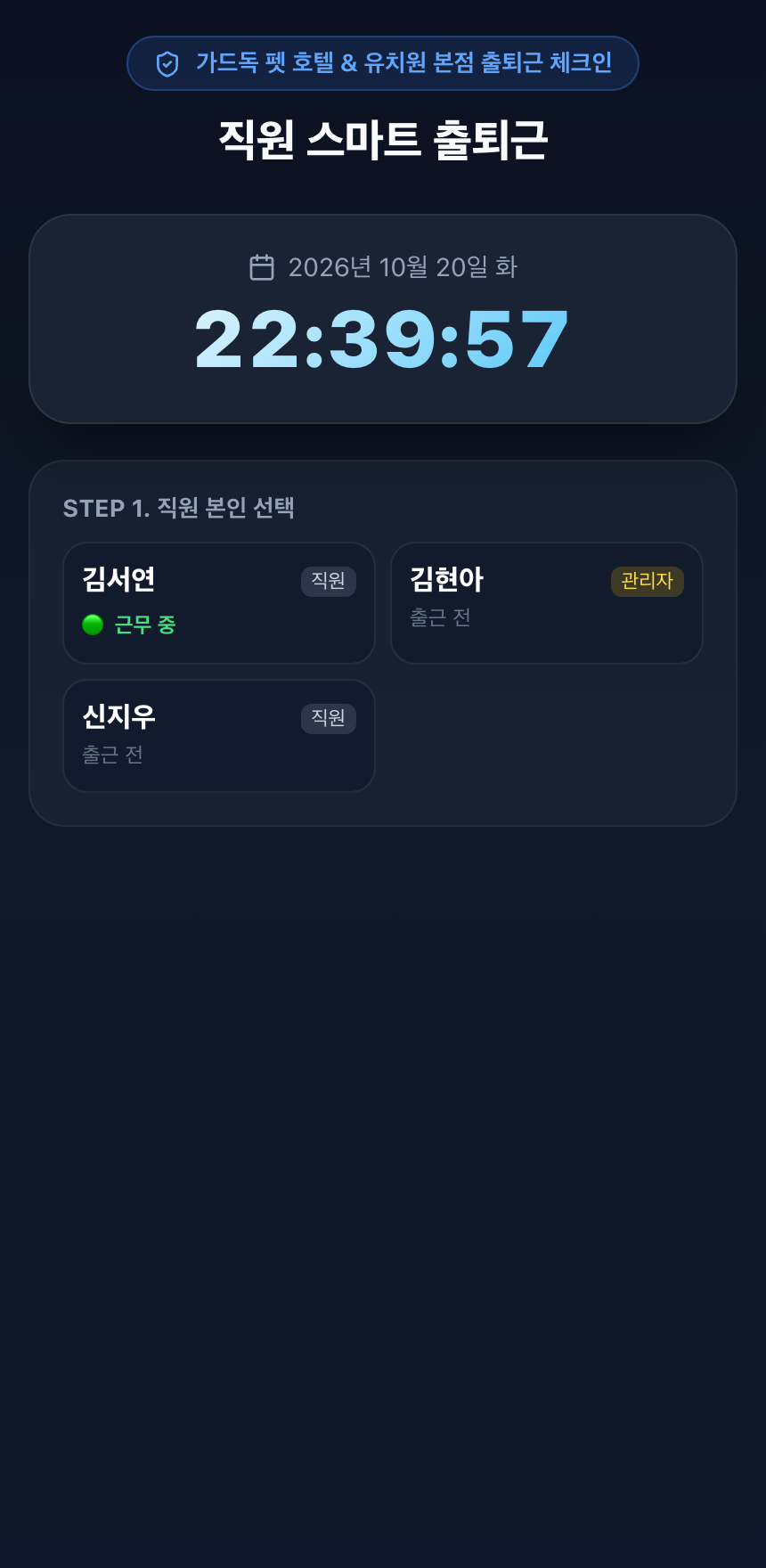
직원 모바일 스마트 출퇴근 (`/commute/[토큰]`) 실시간 시계 & ⑤ 본인 PIN 체크인
직원이 매장 출퇴근 QR 포스터를 스캔하면 초 단위 디지털 시계 화면(④)이 열립니다. 드롭다운에서 본인 이름을 선택(⑤)하고 개인 4자리 PIN 번호를 입력해 출근/퇴근을 찍으면 대시보드와 급여대장에 실시간 반영됩니다.
10장. 실전 트러블슈팅 FAQ 8선 & 정부지원금 활용 가이드
현장에서 가장 자주 묻는 8가지 질문 해결법과 가드독 도입 매장을 위한 스마트상점·정책자금 안내입니다.
개체관리카드·일일케어시트 인쇄 시 배경색이 안 나옵니다.
인쇄 창(Ctrl+P)의 [기타 설정]에서 [여백: 기본/없음], [배경 그래픽 포함]에 체크하시면 표 색상과 테두리가 선명하게 인쇄됩니다.
보호자가 카톡 서명을 안 하고 매장에 바로 도착했습니다.
카운터 태블릿에서 해당 고객의 [계약서 보기]를 열어 보호자께 건네주시면 현장에서 손가락 터치 서명으로 10초 만에 완료됩니다.
다견 가정인데 보호자가 강아지별로 문진표를 따로 냈어요.
📋 사전 문진표 탭에서 해당 카드들의 좌측 체크박스를 선택한 뒤 상단의 [다견 가정으로 병합]을 누르면 1건으로 합쳐집니다.
단골 강아지 2마리 중 이번엔 1마리만 호텔에 옵니다.
[🔁 재방문 서명요청] 팝업에서 이번에 투숙할 강아지 1마리만 체크한 뒤 날짜를 지정하면, 선택된 아이만 계약서에 반영됩니다.
투숙 일정이 연장되었거나 객실 호수가 바뀌었습니다.
고객 카드의 [수정/재서명 링크(연필 아이콘)]를 눌러 퇴실일이나 객실 번호를 수정하면 대시보드 캘린더와 박수가 즉시 자동 재계산됩니다.
직원이 실수로 [퇴실 처리] 버튼을 잘못 눌렀습니다.
대시보드 퇴실 완료 탭에서 해당 카드의 [퇴실 시간 수정]을 누른 뒤 하단 [퇴실 취소(투숙중 복구)]를 누르면 즉시 복구됩니다.
직원이 퇴근할 때 QR 찍는 것을 깜빡하고 귀가했습니다.
원장님 계정의 ⏱️ 출퇴근 관리 탭에서 [+ 수동 출퇴근 기록 추가] 또는 해당 기록의 [수정] 버튼으로 퇴근 시각을 입력하면 급여가 정상 계산됩니다.
예전에 밀린 미서명 계약서가 많아서 알림이 계속 뜹니다.
🐾 계약/고객 관리 ➔ 서명대기 ➔ [과거 미서명 일괄 마감]을 누르면 오늘 투숙·미래 예약 건은 보호하고 과거 건만 깔끔히 마감됩니다.
스마트기술(가드독) 정식 도입으로 여는 '스마트상점 지원금 & 혁신성장촉진자금'
가드독(Guard-Doc)과 같은 스마트 전자계약·매장 자동화 솔루션을 정식 도입하면 단순 행정 시간만 줄어드는 것이 아니라, 소상공인시장진흥공단 '스마트상점 기술보급사업(도입비 최대 70% 정부지원)' 및 '혁신성장촉진자금(스마트기술 도입 소상공인 직접대출)'을 신청할 수 있는 핵심 요건이 갖춰집니다.
https://petguard-saas-mvp.vercel.app/consult
가드비즈파트너스 직통 상담 ➔
공식 플랫폼: https://petguard-saas-mvp.vercel.app | 공식 블로그: blog.naver.com/gyeonjeok_ai